
شرح استخدام مدى pay دليل كامل للمبتدئين 2026
هل قمت بتحميل تطبيق مدى pay ولكنك تشعر بالحيرة عند فتحه لأول مرة؟ أو ربما تبحث عن دليل شامل يشرح لك جميع مميزات التطبيق وكيفية استخدامه بطريقة سهلة ومبسطة؟ لا تقلق، فأنت في المكان الصحيح!
مدى pay هو التطبيق الرسمي للدفع الإلكتروني في المملكة العربية السعودية، والذي يتيح لك الدفع في المتاجر والمطاعم ومحطات الوقود بمجرد تقريب هاتفك من جهاز الدفع – بدون الحاجة لإخراج محفظتك أو بطاقتك البنكية. التطبيق آمن تماماً وسهل الاستخدام، لكن الكثير من المستخدمين الجدد يشعرون بالتردد في البداية.
في هذا الدليل الشامل، سنشرح لك بالتفصيل وخطوة بخطوة كيفية استخدام مدى pay من الألف إلى الياء. ستتعلم كيفية إضافة بطاقتك البنكية، كيفية الدفع في المتاجر، كيفية عرض معاملاتك، وجميع المميزات والإعدادات المتاحة في التطبيق. سنوضح كل خطوة بالصور التوضيحية لتسهيل الفهم، مع نصائح عملية من واقع الاستخدام.
سواء كنت مستخدماً مبتدئاً تماماً أو لديك بعض الخبرة مع التطبيق، هذا الدليل سيساعدك على إتقان استخدام مدى pay والاستفادة من جميع مميزاته. والأهم من ذلك، ستشعر بالثقة والراحة عند استخدامه في حياتك اليومية.
ملاحظة مهمة: إذا لم تقم بتحميل التطبيق بعد، يمكنك قراءة دليل تحميل مدى pay للاندرويد قبل البدء في هذا الشرح.
محتويات المقالة
Toggleلماذا يجب عليك استخدام مدى pay؟
إذا كنت تتساءل عن فائدة استخدام مدى pay بدلاً من البطاقة التقليدية، إليك أهم الأسباب:
الراحة والسهولة – لن تحتاج بعد اليوم للبحث عن بطاقتك في المحفظة. هاتفك دائماً معك، وبضغطة واحدة تستطيع الدفع في ثوانٍ معدودة. هذا مفيد بشكل خاص عندما تكون يداك ممتلئتان بأكياس التسوق أو عندما تكون في عجلة من أمرك.
الأمان المعزز – بطاقتك الفعلية قد تُفقد أو تُسرق، لكن هاتفك محمي برمز PIN أو بصمة أو Face ID. حتى لو فقدت هاتفك، لا يمكن لأحد استخدام مدى pay بدون مصادقة بيومترية. بالإضافة إلى ذلك، التطبيق لا يشارك رقم بطاقتك الفعلي مع التاجر، بل يستخدم رمزاً رقمياً مشفراً لكل معاملة.
السرعة الفائقة – عملية الدفع عبر مدى pay تستغرق أقل من 5 ثوانٍ في معظم الحالات. لا حاجة لإدخال رمز PIN (في المعاملات الصغيرة) أو انتظار قراءة الشريحة. فقط قرّب هاتفك وانتهى الأمر.
تتبع مصروفاتك بسهولة – كل معاملة تتم عبر مدى pay تُسجل تلقائياً في التطبيق مع التفاصيل الكاملة (المبلغ، المكان، التاريخ والوقت). هذا يسهل عليك مراجعة مصروفاتك وإدارة ميزانيتك دون الحاجة لحفظ الفواتير الورقية.
صديق للبيئة – تقليل استخدام البطاقات البلاستيكية والفواتير الورقية يساهم في حماية البيئة، ولو بشكل بسيط.
مواكبة التطور التكنولوجي – الدفع الرقمي هو مستقبل المعاملات المالية. باستخدامك لمدى pay، أنت تواكب هذا التطور وتستفيد من التقنيات الحديثة التي تجعل حياتك أسهل.
الآن بعد أن عرفت ما هو مدى pay ولماذا يستحق الاستخدام، دعنا ننتقل إلى الجزء العملي: كيفية استخدام التطبيق بالتفصيل.
نظرة عامة على واجهة تطبيق مدى pay
قبل أن نبدأ في شرح الوظائف والمميزات المختلفة، من المهم أن تتعرف على واجهة التطبيق وتفهم كيفية التنقل بين الأقسام المختلفة. فهم البنية الأساسية للتطبيق سيجعل استخدامه أسهل بكثير ويوفر عليك الوقت في البحث عن الخيارات.
عندما تفتح تطبيق مدى pay وتسجل الدخول، ستجد نفسك في الشاشة الرئيسية (Home Screen). هذه الشاشة هي نقطة الانطلاق لجميع العمليات التي يمكنك القيام بها في التطبيق.
الشاشة الرئيسية (Home Screen)
الشاشة الرئيسية مصممة بشكل بسيط وواضح لتسهيل الوصول إلى المميزات الأساسية. إليك شرح تفصيلي لكل عنصر ستراه:
في أعلى الشاشة:
شعار مدى pay وأيقونة الإعدادات – في الزاوية العلوية، ستجد شعار مدى، وفي الزاوية المقابلة (عادة اليمنى) أيقونة الإعدادات (رمز الترس أو الثلاث نقاط). هذه الأيقونة تأخذك إلى صفحة الإعدادات حيث يمكنك تخصيص التطبيق حسب رغبتك.
أيقونة الإشعارات – على شكل جرس، وتظهر نقطة حمراء أو رقم عندما يكون لديك إشعارات جديدة. الإشعارات قد تتضمن تأكيدات المعاملات، تنبيهات أمنية، أو رسائل من مدى pay بخصوص تحديثات أو عروض.
في منتصف الشاشة (المنطقة الرئيسية):
قسم البطاقات المضافة – هذا هو القسم الأهم في الشاشة الرئيسية. هنا ستشاهد جميع البطاقات البنكية التي أضفتها إلى التطبيق. إذا لم تضف أي بطاقة بعد، ستجد زر “إضافة بطاقة” أو أيقونة + كبيرة تدعوك لإضافة بطاقتك الأولى.
عندما تضيف بطاقة أو أكثر، ستظهر بشكل بطاقات افتراضية يمكنك التمرير بينها (Swipe). كل بطاقة تعرض:
- اسم البنك المصدر للبطاقة
- آخر 4 أرقام من رقم البطاقة (للتمييز بينها إذا كان لديك أكثر من بطاقة)
- شعار البنك
- حالة البطاقة (نشطة/معطلة)
- علامة تدل على البطاقة الافتراضية (Default Card)
زر “ادفع الآن” أو “Pay Now” – هذا الزر المميز (عادة بلون بارز مثل الأخضر أو الأزرق) هو الذي ستضغط عليه عندما تكون جاهزاً للدفع في متجر أو مطعم. عند الضغط عليه، يُفعّل التطبيق وضع الدفع ويصبح جاهزاً لإتمام المعاملة.
المعاملات الأخيرة (Recent Transactions) – أسفل قسم البطاقات، توجد قائمة مختصرة بآخر 3-5 معاملات قمت بها. كل معاملة تعرض:
- اسم المتجر أو التاجر
- المبلغ المدفوع
- التاريخ والوقت
- أيقونة صغيرة تدل على نوع المعاملة (دفع في متجر، دفع أونلاين، إلخ)
يمكنك الضغط على أي معاملة لرؤية التفاصيل الكاملة، أو الضغط على “عرض الكل” لمشاهدة سجل المعاملات الكامل.
في أسفل الشاشة (شريط التنقل):
معظم التطبيقات الحديثة تستخدم شريط تنقل في الأسفل لسهولة الوصول إلى الأقسام الرئيسية بإبهامك. شريط التنقل في مدى pay عادة يحتوي على 4-5 أيقونات:
أيقونة الرئيسية (Home) – على شكل منزل، تأخذك دائماً إلى الشاشة الرئيسية مهما كنت في أي قسم من التطبيق.
أيقونة البطاقات (Cards) – تأخذك إلى صفحة تعرض جميع بطاقاتك المضافة بشكل تفصيلي، مع خيارات الإدارة المتقدمة مثل تعيين بطاقة افتراضية، حذف بطاقة، أو إضافة بطاقة جديدة.
أيقونة المعاملات (Transactions) – على شكل قائمة أو رمز بطاقة فاتورة، تأخذك إلى صفحة سجل المعاملات الكامل حيث يمكنك البحث، الفلترة، وتحميل الفواتير.
أيقونة المزيد أو القائمة (More/Menu) – عادة على شكل ثلاثة خطوط أفقية أو أيقونة “…” تفتح قائمة بالخيارات الإضافية مثل:
- المساعدة والدعم
- الإعدادات المتقدمة
- الشروط والأحكام
- سياسة الخصوصية
- معلومات عن التطبيق
- تسجيل الخروج
القائمة الجانبية أو قائمة الإعدادات
عندما تضغط على أيقونة الإعدادات أو القائمة، ستفتح لك صفحة تحتوي على جميع الإعدادات والخيارات المتقدمة. أهم الأقسام التي ستجدها:
الملف الشخصي (Profile) – هنا يمكنك عرض وتحديث معلوماتك الشخصية:
- الاسم الكامل
- رقم الجوال
- البريد الإلكتروني (إذا كان مضاف)
- رقم الهوية الوطنية أو الإقامة
- صورة الملف الشخصي (اختيارية)
إعدادات الأمان (Security Settings) – من أهم الأقسام، ويتضمن:
- تغيير رمز PIN
- تفعيل/إلغاء البصمة أو Face ID
- إدارة الأجهزة المصرح لها
- المصادقة الثنائية (إذا كانت متوفرة)
- سجل تسجيلات الدخول
الإشعارات (Notifications) – للتحكم في أنواع الإشعارات التي تريد استقبالها:
- إشعارات المعاملات الناجحة
- إشعارات المعاملات الفاشلة
- التنبيهات الأمنية
- العروض والحملات الترويجية
- تحديثات التطبيق
اللغة (Language) – للتبديل بين العربية والإنجليزية (وربما لغات أخرى حسب توفرها).
المساعدة والدعم (Help & Support) – للوصول إلى:
- الأسئلة الشائعة (FAQ)
- دليل الاستخدام
- التواصل مع الدعم الفني
- الإبلاغ عن مشكلة
- تقييم التطبيق
الشروط والسياسات – تتضمن:
- شروط الاستخدام
- سياسة الخصوصية
- اتفاقية المستخدم
أيقونات مهمة يجب معرفتها
لتسهيل تجربتك مع التطبيق، إليك شرح سريع للأيقونات الأكثر استخداماً:
أيقونة + (زائد) – تعني “إضافة” – قد تكون لإضافة بطاقة جديدة، أو إضافة مستفيد، أو أي عملية إضافة أخرى.
أيقونة القلم أو Edit – للتعديل على معلومات موجودة مسبقاً.
أيقونة سلة المهملات – لحذف عنصر (بطاقة، معاملة محفوظة، إلخ).
أيقونة العين – لإظهار أو إخفاء معلومات حساسة (مثل رقم البطاقة الكامل).
أيقونة السهم المنحني – لتحديث البيانات أو إعادة تحميل الصفحة.
أيقونة المشاركة – لمشاركة فاتورة أو معلومات معاملة عبر تطبيقات أخرى.
أيقونة التحميل (Download) – لتحميل فاتورة أو كشف حساب بصيغة PDF.
أيقونة النجمة – لتمييز بطاقة كبطاقة افتراضية أو مفضلة.
أيقونة القفل – تدل على ميزة أمان أو معلومات محمية.
نصيحة للمبتدئين
💡 خذ وقتك في استكشاف التطبيق: قبل أن تبدأ في إضافة بطاقتك أو استخدام التطبيق للدفع، امضِ بضع دقائق في التجول بين الشاشات المختلفة. اضغط على الأيقونات المختلفة (دون القلق، لن تحدث أي عملية مالية دون تأكيد منك). هذا الاستكشاف الأولي سيجعلك تشعر بالراحة والثقة عند الاستخدام الفعلي.
💡 لا تتسرع: واجهة مدى pay مصممة لتكون بسيطة، لكن إذا شعرت بالارتباك في البداية، فهذا طبيعي جداً. كل تطبيق جديد يحتاج لبعض الوقت للتعود عليه. بعد استخدام بضعة أيام، ستصبح العملية تلقائية تماماً.
💡 تحقق من التحديثات: مدى pay يتم تحديثه بانتظام بمميزات جديدة وتحسينات على الواجهة. تأكد من تحديث التطبيق دائماً للحصول على أفضل تجربة وأعلى مستوى من الأمان.
الآن بعد أن أصبحت على دراية بواجهة التطبيق وكيفية التنقل بين أقسامه المختلفة، أنت جاهز للخطوة التالية: إضافة بطاقتك البنكية واستخدام التطبيق للدفع. في الأقسام التالية، سنشرح بالتفصيل كل خطوة من خطوات إضافة البطاقة وإجراء أول عملية دفع ناجحة.
إضافة وإدارة البطاقات في مدى pay
الآن نصل إلى أهم جزء في استخدام مدى pay: إضافة بطاقتك البنكية إلى التطبيق. هذه الخطوة هي الأساس الذي يبنى عليه كل شيء، فبدون إضافة بطاقة، لن تتمكن من استخدام التطبيق للدفع. لكن لا تقلق، العملية بسيطة جداً وآمنة تماماً، وسنشرحها بالتفصيل الممل خطوة بخطوة.
قبل أن تبدأ: ما تحتاجه لإضافة البطاقة
للتأكد من نجاح عملية إضافة البطاقة من أول مرة، تأكد من توفر هذه الأمور:
✅ بطاقة مدى صادرة من بنك سعودي – تطبيق مدى pay يعمل حصرياً مع بطاقات مدى (الشبكة المحلية السعودية). البطاقات الدولية مثل Visa أو Mastercard الدولية لن تعمل (إلا إذا كانت مصدرة كبطاقة مدى أيضاً من بنك سعودي).
✅ البطاقة نشطة وغير منتهية الصلاحية – تحقق من تاريخ الانتهاء المطبوع على البطاقة (MM/YY). إذا كانت البطاقة منتهية، ستحتاج لتجديدها من البنك أولاً.
✅ رصيد كافٍ في الحساب البنكي – بعض البنوك تطلب رصيد حد أدنى للتحقق من البطاقة (عادة 1-2 ريال). المبلغ سيُسترد تلقائياً خلال 24-48 ساعة.
✅ تفعيل خدمة الدفع الإلكتروني – تأكد من أن بطاقتك مفعّلة للدفع الإلكتروني والمشتريات عبر الإنترنت. بعض البنوك تطلب منك تفعيل هذه الخدمة عبر تطبيق البنك أو الصراف الآلي أو خدمة العملاء.
✅ اتصال قوي بالإنترنت – ستحتاج لاتصال إنترنت مستقر أثناء عملية إضافة البطاقة، حيث سيتم التواصل مع البنك للتحقق.
✅ هاتفك في يدك وبطاقتك أمامك – ستحتاج لقراءة المعلومات من البطاقة وإدخالها في التطبيق، كما قد تحتاج لاستقبال رسالة OTP من البنك.
كيفية إضافة بطاقتك الأولى
مدى pay يوفر لك طريقتين لإضافة البطاقة: المسح التلقائي باستخدام الكاميرا (الأسهل والأسرع)، أو الإدخال اليدوي. سنشرح الطريقتين بالتفصيل حتى تختار ما يناسبك.
الطريقة الأولى: مسح البطاقة باستخدام الكاميرا (موصى بها)
هذه هي الطريقة الأسهل والأسرع، وتقلل من احتمالية الأخطاء في إدخال البيانات.
الخطوة 1: افتح التطبيق وانتقل لإضافة بطاقة
افتح تطبيق مدى pay وسجّل الدخول إلى حسابك. إذا كانت هذه أول بطاقة تضيفها، ستجد زراً كبيراً في منتصف الشاشة الرئيسية مكتوب عليه “إضافة بطاقة” أو “أضف بطاقتك الأولى” أو شيء مشابه. اضغط عليه.
إذا كان لديك بطاقات مضافة بالفعل وتريد إضافة بطاقة إضافية، ابحث عن أيقونة + (زائد) في أعلى قسم البطاقات، أو اذهب إلى قسم “بطاقاتي” من شريط التنقل السفلي واضغط على “إضافة بطاقة جديدة”.
الخطوة 2: اختر “مسح البطاقة” أو “Scan Card”
بعد الضغط على إضافة بطاقة، ستظهر لك شاشة تعرض خيارين:
- مسح البطاقة (Scan Card)
- إدخال يدوي (Manual Entry)
اختر “مسح البطاقة”. في هذه اللحظة، التطبيق سيطلب إذنك للوصول إلى كاميرا الهاتف. اضغط على “السماح” أو “Allow”. لا تقلق، التطبيق لن يلتقط صوراً أو يحفظ أي شيء – فقط يقرأ أرقام البطاقة.
الخطوة 3: ضع البطاقة أمام الكاميرا
الآن ستفتح كاميرا هاتفك مع إطار على الشاشة يحدد المكان الذي يجب أن تضع فيه البطاقة. اتبع هذه النصائح لنجاح المسح من أول مرة:
📸 الإضاءة مهمة جداً:
تأكد من أنك في مكان جيد الإضاءة. الإضاءة الطبيعية (ضوء النهار) هي الأفضل، أو استخدم إضاءة الغرفة. تجنب الإضاءة الخافتة أو المباشرة جداً التي تسبب انعكاسات على البطاقة.
📸 ضع البطاقة في الإطار: ضع البطاقة بحيث تملأ الإطار المحدد على الشاشة تماماً. الجهة الأمامية للبطاقة (التي تحمل رقم البطاقة واسمك) يجب أن تكون ظاهرة للكاميرا.
📸 اجعل البطاقة مستوية: البطاقة يجب أن تكون مسطحة ومستوية موازية لشاشة الهاتف. لا تميلها أو تجعلها بزاوية.
📸 ثبّت يدك: حاول إبقاء يدك ثابتة قدر الإمكان. الاهتزاز يصعّب على الكاميرا قراءة الأرقام. يمكنك إسناد يدك أو الكاميرا على سطح مستوٍ.
📸 المسافة المناسبة: لا تقرّب البطاقة كثيراً (ستصبح ضبابية) ولا تبعدها كثيراً (ستصبح الأرقام صغيرة وغير واضحة). عادة 15-20 سم هي المسافة المثالية.
📸 انتظر قليلاً: التطبيق يحتاج ثانية أو اثنتين لقراءة البيانات تلقائياً. ستسمع صوت “بيب” أو سترى ومضة على الشاشة عندما ينجح المسح.
💡 نصيحة: إذا كانت بطاقتك قديمة والأرقام عليها باهتة أو مخدوشة، قد يصعب على الكاميرا قراءتها. في هذه الحالة، جرّب تحسين الإضاءة أو استخدم الإدخال اليدوي بدلاً من ذلك.
الخطوة 4: تأكيد وتصحيح البيانات المقروءة
بعد أن ينجح التطبيق في مسح البطاقة، ستظهر لك شاشة تعرض البيانات التي تم قراءتها. عادة ما تتضمن:
- رقم البطاقة (16 رقماً): تأكد من مطابقته للرقم المطبوع على بطاقتك تماماً. في حالات نادرة، قد تخطئ الكاميرا في قراءة رقم أو اثنين (خاصة إذا كان الرقم 8 قد يُقرأ كـ 3، أو 0 كـ 8، إلخ). راجع كل رقم بعناية.
- تاريخ انتهاء الصلاحية (Expiry Date – MM/YY): تأكد من أن الشهر والسنة صحيحان. تنسيق التاريخ عادة يكون: الشهر أولاً (01-12) ثم السنة (آخر رقمين، مثل 27 تعني 2027).
إذا وجدت أي خطأ، يمكنك الضغط على الحقل وتصحيحه يدوياً. إذا كانت البيانات صحيحة، اضغط على “التالي” أو “Continue”.
الخطوة 5: أدخل رمز CVV
رمز CVV (Card Verification Value) هو رمز الأمان المكون من 3 أرقام الموجود على ظهر بطاقتك (في شريط التوقيع عادة). هذا الرمز مهم جداً لإثبات أن البطاقة الفيزيائية في حوزتك.
اقلب بطاقتك وابحث عن الأرقام الثلاثة المطبوعة على يمين شريط التوقيع (أو في مكان قريب منه). أدخل هذه الأرقام الثلاثة بدقة في الحقل المخصص.
⚠️ ملاحظة أمنية مهمة: تطبيق مدى pay لن يحفظ رمز CVV بعد عملية التحقق. هذا إجراء أمني قياسي في جميع تطبيقات الدفع الإلكتروني. الرمز يُستخدم فقط للتحقق من البطاقة عند الإضافة، ثم يُحذف من النظام فوراً.
الخطوة 6: أدخل اسم حامل البطاقة
في هذا الحقل، أدخل اسمك الكامل كما هو مطبوع بالضبط على البطاقة. عادة يكون بالأحرف الإنجليزية الكبيرة (CAPITAL LETTERS).
مثال: إذا كان مكتوباً على بطاقتك “ABDULLAH ALI ALQAHTANI”، أدخله تماماً كما هو، بما في ذلك المسافات.
بعض النصائح:
- ✅ استخدم نفس التهجئة والمسافات تماماً
- ✅ احترم الأحرف الكبيرة والصغيرة (إن وُجدت)
- ❌ لا تضف أو تحذف مسافات
- ❌ لا تستخدم الأحرف العربية حتى لو كان اسمك عربي
الخطوة 7: راجع البيانات واضغط “إضافة” أو “Add Card”
قبل أن تضغط على الزر النهائي لإضافة البطاقة، راجع جميع البيانات مرة أخيرة:
- رقم البطاقة (16 رقماً)
- تاريخ الانتهاء (MM/YY)
- CVV (3 أرقام)
- اسم حامل البطاقة
إذا كان كل شيء صحيحاً، اضغط على “إضافة البطاقة” أو “Add Card”. التطبيق الآن سيبدأ عملية التحقق مع البنك.
الطريقة الثانية: الإدخال اليدوي (Manual Entry)
إذا فشل المسح التلقائي، أو كانت بطاقتك تالفة أو باهتة، أو ببساطة تفضل إدخال البيانات يدوياً، يمكنك استخدام هذه الطريقة.
الخطوة 1 و 2: نفس الخطوات السابقة – افتح التطبيق واضغط على “إضافة بطاقة”.
الخطوة 3: بدلاً من اختيار “مسح البطاقة”، اختر “إدخال يدوي” أو “Manual Entry”.
الخطوة 4: ستظهر لك شاشة بها عدة حقول فارغة يجب ملؤها:
حقل رقم البطاقة (16 رقماً):
- أدخل الـ 16 رقماً المطبوعة على وجه البطاقة
- يمكنك إدخالها بدون مسافات، التطبيق سيضيف المسافات تلقائياً عادة
- تأكد من عدم نسيان أي رقم أو تكرار رقم بالخطأ
- راجع كل 4 أرقام على حدة لتجنب الأخطاء
💡 نصيحة: أدخل الأرقام ببطء وراجعها بصرياً على الشاشة مع كل إدخال. خطأ واحد في رقم البطاقة سيؤدي لرفض الإضافة.
حقل تاريخ انتهاء الصلاحية (MM/YY):
- الشهر أولاً (رقمان): 01 لشهر يناير، 02 لفبراير… 12 لديسمبر
- ثم السنة (رقمان): مثلاً 27 لسنة 2027
- مثال: إذا كان تاريخ الانتهاء على بطاقتك 05/28، أدخل 05 في حقل الشهر و 28 في حقل السنة
حقل CVV (3 أرقام):
- نفس الخطوة السابقة – اقلب البطاقة وأدخل الأرقام الثلاثة من ظهر البطاقة
حقل اسم حامل البطاقة:
- نفس الخطوة السابقة – أدخل اسمك كما هو مطبوع على البطاقة
الخطوة 5: راجع جميع الحقول بعناية شديدة، ثم اضغط “إضافة البطاقة”.
عملية التحقق من البطاقة
بعد إدخال جميع بيانات البطاقة والضغط على “إضافة”، يبدأ التطبيق عملية التحقق. هذه خطوة أمنية إلزامية للتأكد من أن البطاقة تخصك فعلاً وأنك مصرّح باستخدامها. إليك ما سيحدث:
المرحلة 1: التحقق الفوري مع البنك
التطبيق سيتواصل مع البنك المصدر لبطاقتك لإثبات صحة البيانات. هذا يحدث خلال ثوانٍ. إذا كانت البيانات غير صحيحة (رقم خاطئ، تاريخ خاطئ، CVV خاطئ)، ستحصل على رسالة خطأ فوراً تطلب منك التحقق من البيانات وإعادة المحاولة.
المرحلة 2: استقبال رمز التحقق (OTP)
إذا نجح التحقق الأولي، ستصلك رسالة نصية SMS من البنك على رقم جوالك المسجل لديهم. هذه الرسالة تحتوي على رمز تحقق مكون من 4-6 أرقام (حسب البنك). الرمز صالح لمدة محدودة عادة (5 دقائق).
💡 مهم جداً: الرسالة ستأتي من البنك الخاص بك، وليس من مدى pay. رقم المرسل عادة يكون رقم البنك المعروف أو اسم البنك (مثل “AlRajhi” أو “SNB” إلخ).
في التطبيق: بعد ثوانٍ من إرسال الرمز، ستظهر لك شاشة تطلب منك إدخال رمز OTP. أدخل الرمز الذي وصلك بدقة واضغط “تأكيد” أو “Verify”.
⏰ ماذا لو لم يصلك الرمز؟
- انتظر دقيقة كاملة – أحياناً تتأخر الرسائل قليلاً
- تأكد من أن رقم جوالك المسجل في البنك صحيح وفعال
- تأكد من أن هاتفك يستقبل الرسائل (ليس في وضع الطيران، لديه تغطية شبكة)
- ابحث في رسائل “غير مرغوب فيها” أو “Spam” – أحياناً تُصنف رسائل البنوك هناك بالخطأ
- إذا مرت أكثر من دقيقتين، اضغط على “إعادة إرسال الرمز” (سيظهر هذا الخيار عادة)
- إذا استمرت المشكلة، تواصل مع البنك للتأكد من رقم جوالك المسجل
المرحلة 3: الخصم التجريبي (قد يحدث)
بعض البنوك تقوم بخصم مبلغ رمزي صغير جداً من حسابك (عادة 1-2 ريال) كجزء من عملية التحقق. هذا لإثبات أن البطاقة نشطة ولديها رصيد. لا تقلق:
✅ هذا إجراء عادي وآمن تماماً ✅ المبلغ سيُعاد إلى حسابك تلقائياً خلال 24-48 ساعة ✅ لن تفقد أي أموال
قد تصلك رسالة من البنك تفيد بالخصم، وستصلك رسالة أخرى لاحقاً عند الإرجاع.
المرحلة 4: تأكيد النجاح
إذا سارت جميع الخطوات بنجاح، ستظهر لك رسالة “تمت إضافة البطاقة بنجاح” أو “Card Added Successfully” مع أيقونة خضراء أو علامة ✓.
بطاقتك الآن مضافة إلى مدى pay وجاهزة للاستخدام! يمكنك رؤيتها في الشاشة الرئيسية أو في قسم “بطاقاتي”.
🎉 تهانينا! أنت الآن جاهز لبدء استخدام مدى pay للدفع.
ماذا لو فشلت إضافة البطاقة؟
إذا حدث خطأ ولم تنجح إضافة البطاقة، لا تقلق. إليك الأسباب الشائعة والحلول:
❌ “البيانات المدخلة غير صحيحة” أو “Invalid Card Details”
- السبب: خطأ في إدخال رقم البطاقة، التاريخ، CVV، أو الاسم
- الحل: راجع كل بيانة بعناية وأعد المحاولة
❌ “هذه البطاقة غير مدعومة” أو “Card Not Supported”
- السبب: البطاقة ليست بطاقة مدى، أو صادرة من بنك غير مدعوم، أو بطاقة دولية
- الحل: تأكد من أن البطاقة من نوع “مدى” وصادرة من بنك سعودي
❌ “البطاقة منتهية الصلاحية” أو “Card Expired”
- السبب: تاريخ انتهاء البطاقة قد مضى
- الحل: اطلب بطاقة جديدة من البنك
❌ “لا يمكن التحقق من البطاقة” أو “Verification Failed”
- السبب: البطاقة غير مفعّلة للدفع الإلكتروني، أو معطّلة، أو محجوبة
- الحل: تواصل مع البنك لتفعيل خدمة الدفع الإلكتروني على بطاقتك
❌ “هذه البطاقة مضافة بالفعل” أو “Card Already Added”
- السبب: البطاقة مضافة في حساب مدى pay آخر (ربما لديك حسابين، أو أضفتها سابقاً ونسيت)
- الحل: تحقق من حسابك الآخر، أو احذف البطاقة من الحساب القديم أولاً
❌ “خطأ في الاتصال بالخادم” أو “Server Error”
- السبب: مشكلة مؤقتة في خوادم مدى أو البنك، أو ضعف الإنترنت لديك
- الحل: تأكد من قوة اتصالك بالإنترنت، وأعد المحاولة بعد 10-15 دقيقة
❌ “رمز التحقق غير صحيح” أو “Invalid OTP”
- السبب: أدخلت رمز OTP خاطئ، أو انتهت صلاحية الرمز
- الحل: تأكد من إدخال الرمز الصحيح من آخر رسالة، أو اطلب إعادة إرسال الرمز
إذا جربت جميع الحلول ولا زالت البطاقة لا تُضاف، فالأفضل أن تتواصل مع:
- البنك المصدر للبطاقة – للتأكد من تفعيل الخدمات الإلكترونية
- دعم مدى pay – للإبلاغ عن المشكلة التقنية
إضافة بطاقات إضافية
إذا كان لديك أكثر من بطاقة مدى (من نفس البنك أو من بنوك مختلفة)، يمكنك إضافتها جميعاً إلى مدى pay. هذا مفيد جداً إذا كان لديك:
- بطاقة للحساب الجاري وأخرى لحساب التوفير
- بطاقة للاستخدام الشخصي وأخرى للعمل
- بطاقات من بنوك مختلفة
لإضافة بطاقة إضافية، اتبع نفس الخطوات السابقة تماماً. التطبيق سيضيف البطاقة الجديدة إلى قائمة بطاقاتك، وستتمكن من التبديل بينها بسهولة عند الدفع.
💡 حد أقصى للبطاقات: مدى pay يسمح بإضافة عدد معين من البطاقات (عادة 5-10 بطاقات حسب سياسة التطبيق). إذا وصلت للحد الأقصى وتريد إضافة بطاقة جديدة، ستحتاج لحذف بطاقة قديمة أولاً.
الدليل الشامل لاستخدام مدى Pay: من الدفع في المتاجر إلى الإدارة الآمنة
طريقة الدفع بواسطة مدى Pay في المتاجر
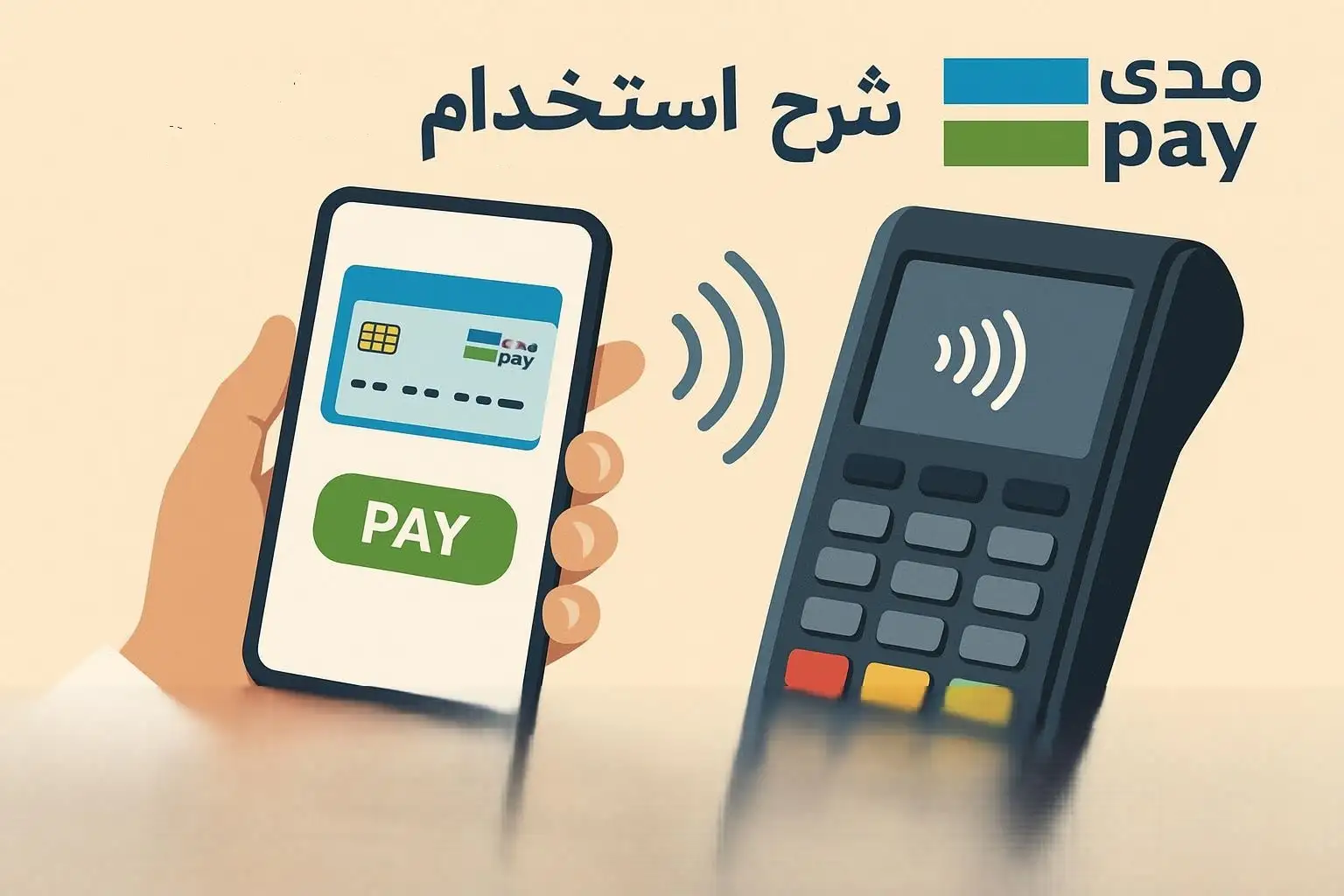
دفع بواسطة مدى Pay في المتاجر أصبح أسرع وأكثر أمانًا بفضل تقنية الدفع اللاتلامسي. عند استخدام الهاتف أو الساعة الذكية، يمكنك إتمام عملية الشراء بسلاسة. تعمل تقنية الـ NFC على تمكين الاتصال الآمن بين جهازك وطرف الدفع عند تقريبهما، مما يلغي الحاجة إلى إدخال البطاقة فعليًا. تتضمن خطوات الدفع اللاتلامسي تفعيل الشاشة أو فتح التطبيق، ثم تقريب الجهاز من القارئ. عند جهاز الدفع، تأكد من تحديد خيار الدفع اللاتلامسي، وقرب جهازك حتى تسمع صوت تنبيه النجاح. تشمل السيناريوهات الشاملة الدفع في محطات الوقود والمطاعم ومتاجر التجزئة. إذا واجهت مشاكل، تحقق من تفعيل الـ NFC وشحن الجهاز. لضمان معاملات ناجحة، حافظ على جهازك مشحونًا وقربه بشكل ثابت من القارئ.
كيفية الدفع أونلاين باستخدام مدى Pay
للدفع عبر الإنترنت باستخدام مدى Pay، اختر “مدى Pay” كخيار دفع عند إتمام الشراء. في بعض المتاجر، قد تحتاج إلى مسح رمز QR المقدم لتأكيد العملية. بعد إتمام الدفع، ستتلقى تأكيدًا فوريًا على التطبيق. يمكنك دائمًا الرجوع إلى سجل المعاملات لعرض أو تحميل الإيصالات الرقمية. في حال طلب استرداد مبلغ، توجه إلى قسم “المعاملات” واتبع التعليمات، علمًا أن السياسات تختلف باختلاف المتجر.
إرسال واستقبال الأموال عبر مدى Pay
يقدم مدى Pay ميزات تحويل الأموال من شخص لآخر بسهولة. لإرسال المال، اختر جهة الاتصال من القائمة أو أدخل رقم الجوال، ثم حدد المبلغ والغرض. لطلب المال، اختر “طلب أموال” واتبع الخطوات نفسها. تأكد من معرفة الحدود اليومية والشهرية للتحويلات، والتي قد تختلف حسب البنك. للحفاظ على الأمان، تحقق دائمًا من تفاصيل المستلم قبل الإرسال ولا تشارك رمز التحقق أبدًا.
إدارة الإشعارات والتنبيهات
للبقاء على اطلاع بجميع نشاطاتك، قم بتهيئة الإشعارات من خلال التطبيق. يمكنك تفعيل تنبيهات المعاملات للحصول إشعار فوري بالإيداعات والسحوبات. إشعارات الأمان تنبهك لأي نشاط مشبوه. خصص تفضيلاتك لتلقي الإشعارات عبر البريد الإلكتروني أو الرسائل النصية أو التطبيق حسب ما يناسبك.
إعدادات الأمان في مدى Pay
الأمان أولوية قصوى. قم بإعداد المصادقة البيومترية مثل البصمة أو التعرف على الوجه. احتفظ برقم PIN أو كلمة مرور قوية وغير متكررة. فعّل المصادقة الثنائية لطبقة حماية إضافية. تأكد من تحديث جهازك ونظام التشغيل بانتظام. في حالة فقدان الهاتف، اتصل بالبنك فورًا لتعطيل الخدمة عن بُعد.
كيفية التحقق من سجل المعاملات
سجل المعاملات يعكس جميع عملياتك المالية. للاطلاع عليه، ادخل إلى التطبيق واختر “سجل المعاملات”. يمكنك فلترة المعاملات حسب التاريخ أو النوع أو المبلغ. لتحميل كشف الحساب، اختر الفترة المطلوبة وانقر على “تحميل”. تفقد التفاصيل بعناية، متضمنة التاريخ والمبلغ والتاجر، للإبلاغ عن أي نشاط غير مصرح به فورًا.
نصائح وحيل لاستخدام مدى Pay بفعالية
للاستفادة القصوى، أضف بطاقاتك المفضلة مسبقًا. استخدم ميزة الدفع السريع دون فتح التطبيق إذا كانت متوفرة وآمنة. تجنب الأخطاء الشائعة مثل استخدام التطبيق على شبكات Wi-Fi عامة غير آمنة. التزم دائمًا بتحديث التطبيق للحصول على أحدث الميزات والتحديثات الأمنية.
حل المشاكل الشائعة في استخدام مدى Pay
إذا تم رفض الدفع، تحقق من رصيدك واتصال الإنترنت. في حال تعطل التطبيق، أغلقه وأعِد فتحه أو أعد تثبيته. مشاكل الاتصال قد تتطلب تبديل الشبكة. إذا لم يتم التعرف على البطاقة، تأكد من تفعيلها في التطبيق. لكل مشكلة حل منهجي، ابدأ بالحلول البسيطة قبل التواصل مع الدعم.
أسئلة شائعة عن استخدام مدى Pay
هل مدى Pay آمن؟
نعم، يستخدم تشفيرًا متقدمًا ولا يشارك تفاصيل بطاقتك مع التاجر.
ما هي رسوم استخدام مدى Pay؟
الخدمة أساسًا مجانية، لكن تحقق من سياسة بنكك.
هل يمكنني استخدامه خارج السعودية؟
نعم، في أي مكان يقبل الدفع اللاتلامسي.
ماذا أفعل إذا فشلت المعاملة؟
تحقق من اتصال NFC والرصيد، وحاول مرة أخرى.
كم عدد البطاقات التي يمكنني إضافتها؟
العدد يختلف حسب البنك، لكن غالبًا متعدد.
خاتمة
يمثل مدى Pay نقلة نوعية نحو مجتمع غير نقدي، حيث يجمع بين السرعة الفائقة والأمان الرقمي المشدد. من عمليات الدفع اليومية في المتاجر إلى إدارة التحويلات المالية، يضع التطبيق مجموعة شاملة من الخدمات المالية بين يديك. من خلال تفعيل إعدادات الأمان المتقدمة والاطلاع الدوري على سجل المعاملات، يمكنك الاستفادة من كافة ميزاته بثقة تامة. ندعوك لاستكشاف تطبيق مدى Pay بعمق، وتجربة ميزاته التي تصبو إلى تبسيط حياتك المالية. حمّل التطبيق اليوم واختبر بساطة الدفع الذكي.